Método VA · alta de José · 20 de octubre de 2026
Errores del alta de José
Qué hicimos mal en la instalación y qué hay que hacer para dejarlo bien. Sale de la grabación de Meet (la pantalla de su móvil, fotograma a fotograma) y de lo que apuntó el servidor. Toca cualquier captura para verla en grande.
En corto:
- LA MAYORÍA FUE FALLO MÍO (de la app, del portal o del manual): todo probado solo en tu Pixel, y José tiene un Samsung con otro navegador.
- EN LA LLAMADA, el error gordo fue instalar la web desde el menú del navegador: de ahí salieron los dos iconos.
- TODO LO DEL SISTEMA YA ESTÁ ARREGLADO. Queda dejar bien su móvil: 10 o 15 minutos con él, en directo (parte 2).
Qué hicimos mal
-
1
La app abrió el portal con Samsung Internet, no con Chrome
Fallo de la app · mío- Qué pasó
- Su Samsung abre las webs con Samsung Internet. La app 2.1 usaba el navegador que tuviera el móvil: entró sin su sesión (tuvo que pegar el enlace) y con los botones en rojo.
- Por qué
- Solo se había probado en tu Pixel, que usa Chrome.
- Coste
- Sin sesión, colores raros y avisos imposibles de activar.
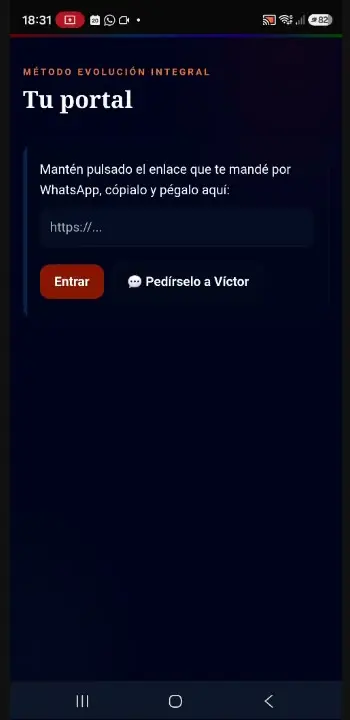
27:40 · sin sesión 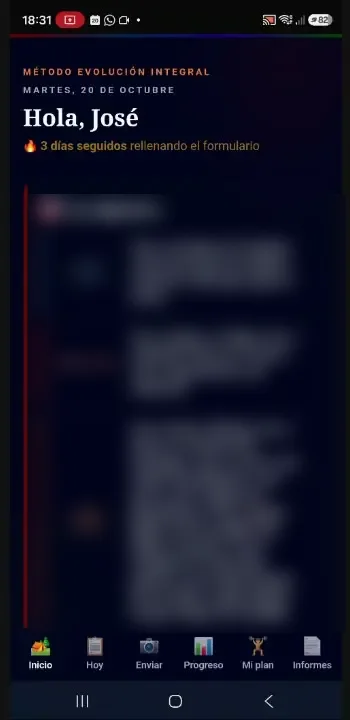
28:10 · en rojo -
2
Instalamos la web como si fuera la app
En la llamada y el portal lo permitía- Qué pasó
- En el 15:46 se pulsó ⋮ → "Instalar y crear acceso directo" en el navegador. Eso instala la WEB, no la app. La app de verdad llegó en el 27:37.
- Coste
- Dos iconos "Método VA" iguales, confusión al final y los avisos se intentaron activar en la web (24:15).
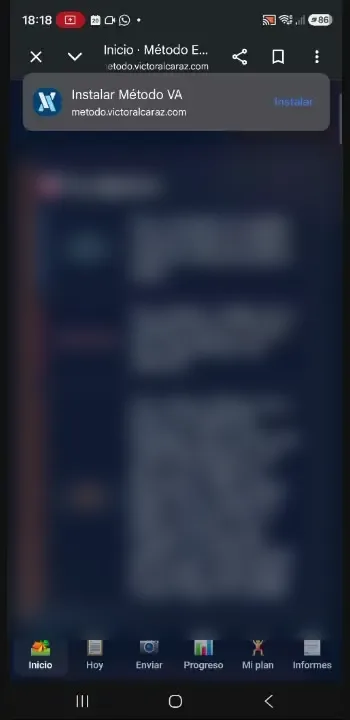
15:20 · la oferta 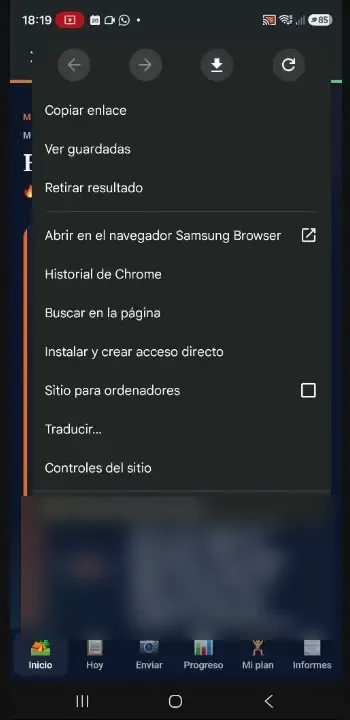
15:40 · el menú 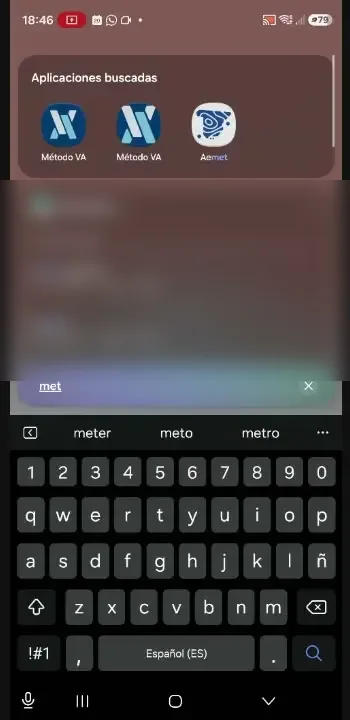
43:00 · 2 iconos -
3
Los avisos dijeron "Activados" y no lo estaban
Fallo del portal · mío- Qué pasó
- José dio permiso, la pantalla puso "✅ Activados" y al volver puso "Todavía no están activados". En el servidor: cero móviles dados de alta.
- Por qué
- El portal rechazaba el servicio de avisos de Samsung Internet, y la pantalla no lo comprobaba.
- Coste
- José se fue sin avisos.
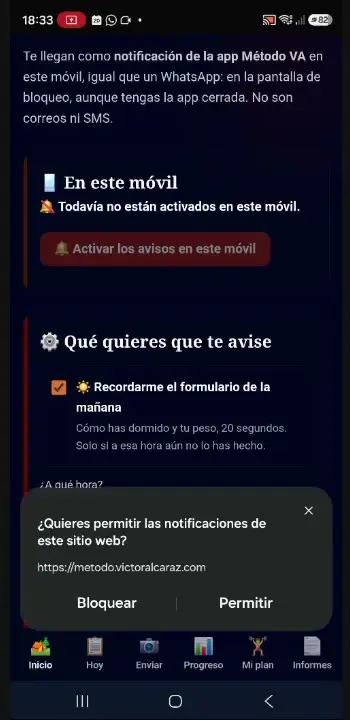
30:20 · permiso 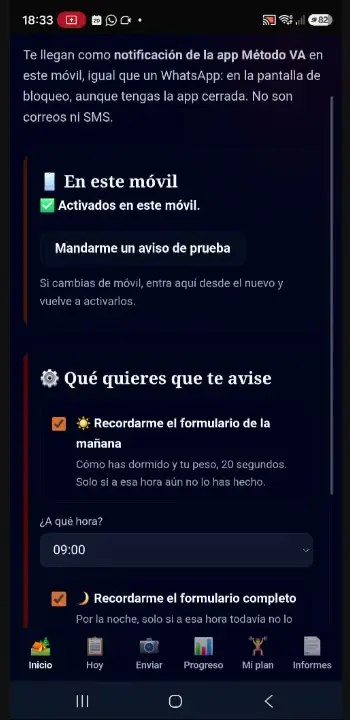
30:30 · "Activados" 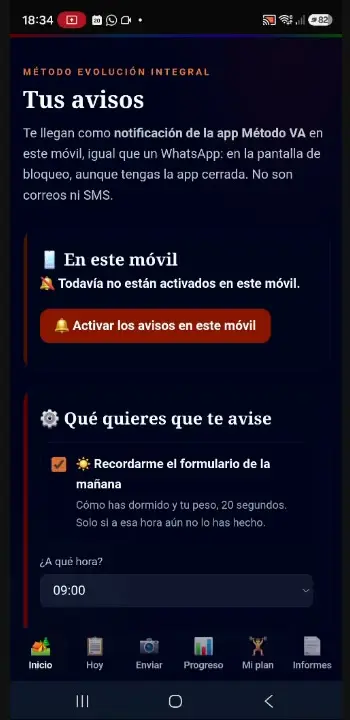
31:30 · no lo estaban -
4
El manual no contaba con el bloqueador de Samsung
Fallo del manual · mío- Qué pasó
- Salió "Aplicaciones desconocidas bloqueadas". Es el Bloqueador automático que traen los Samsung: hubo que apagarlo en Ajustes y descargar otra vez. Luego Play Protect y un "Aplicación no instalada".
- Coste
- 5 descargas y 3 minutos.
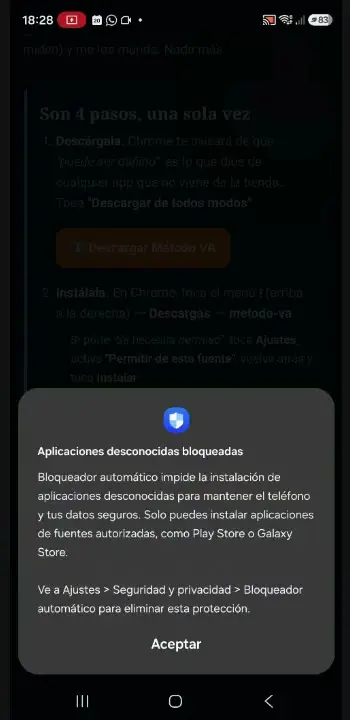
25:20 · bloqueada 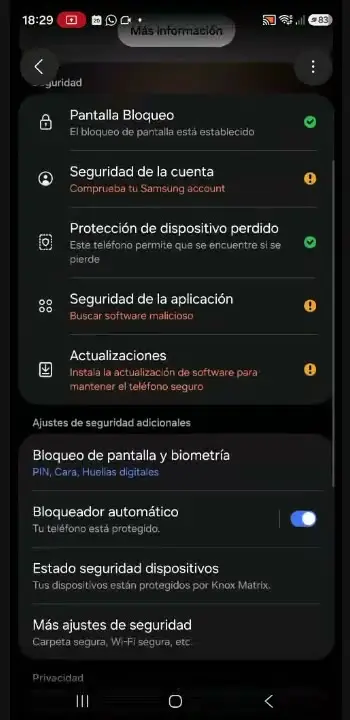
26:30 · el ajuste 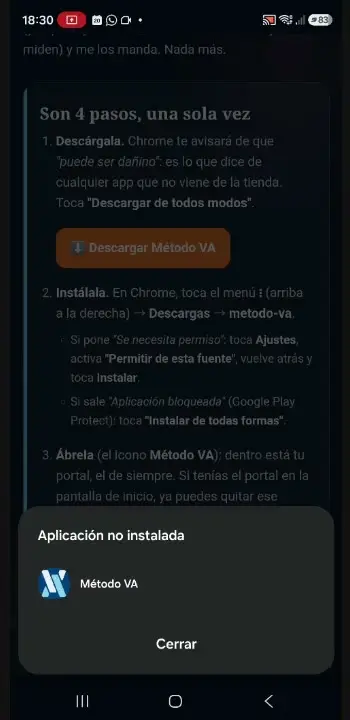
27:00 · no instalada -
5
Te dije que ApexWear no se podía vincular. Sí se podía
Fallo mío y Google Fit sobraba- Qué pasó
- Su app del reloj, ApexWear, sí escribe en Salud conectada (35:30). No llegaban pasos porque el reloj no estaba sincronizado. Por mi error se apagaron sus pasos automáticos. Además, el campo de pasos salía bloqueado y no le dejaba escribirlos, y se instaló Google Fit para probar, sin necesidad.
- Coste
- 6 minutos y José sigue con los pasos a mano.
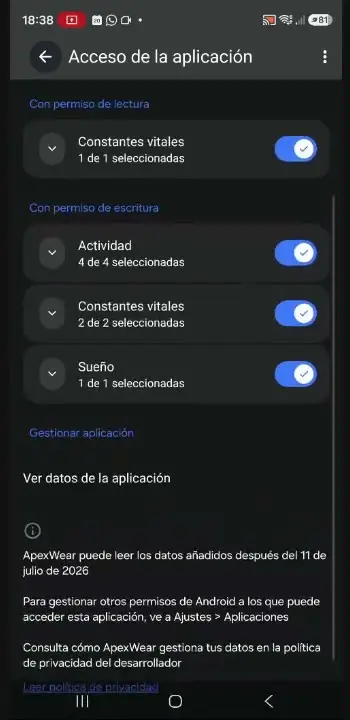
35:30 · ApexWear sí 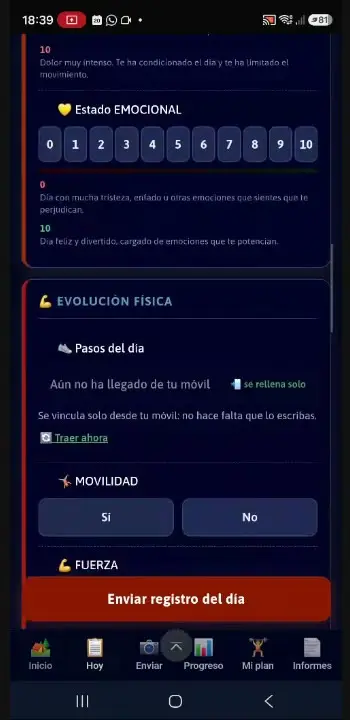
36:20 · bloqueado 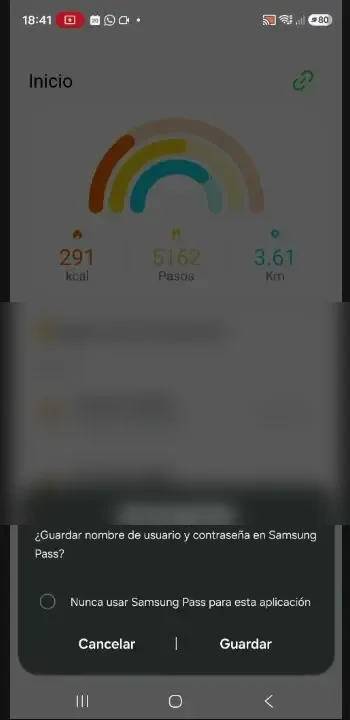
38:20 · 5.162 pasos -
6
No preparamos fatsecret antes de la llamada
Preparación- Qué pasó
- No sabía si entraba con Google o con correo, y su cuenta no era la de Gmail. Recuperó la contraseña con captcha, falló un intento y otro dio "el enlace ha caducado".
- Coste
- 4 minutos.
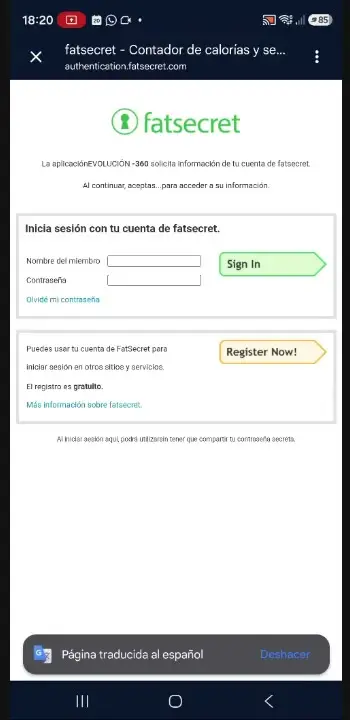
17:00 · fatsecret 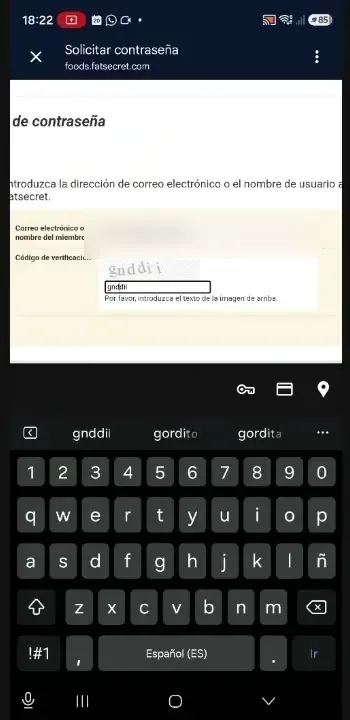
19:20 · captcha 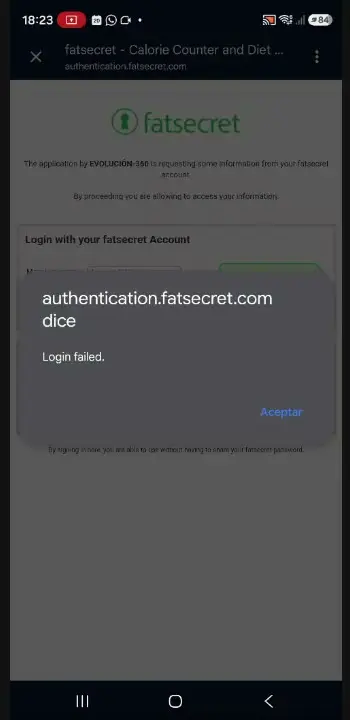
20:20 · login failed -
7
Compartir la pantalla de su móvil, sin saber cómo
Preparación- Qué pasó
- Eligió compartir una sola app y tú veías negro. Meet no dejaba cámara y pantalla a la vez. Salió y volvió a entrar.
- Coste
- 6 minutos.
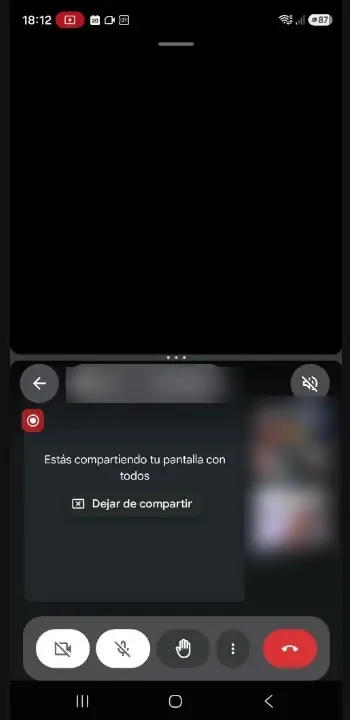
09:20 · en negro 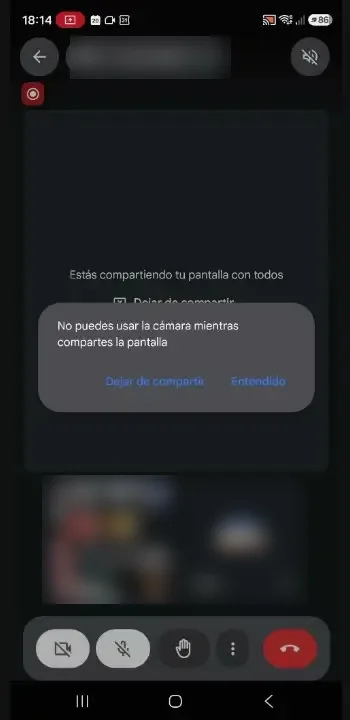
11:20 · la cámara -
8
Su enlace se abrió en tu Pixel
En la llamada- Qué pasó
- Probando a compartir, abriste su enlace en tu móvil y salió "¿Entrar como José?". Te quedaste como tú (lo comprobé).
- Coste
- Ninguno esta vez. Si hubieras dicho que sí, tu app habría pasado a ser la suya.
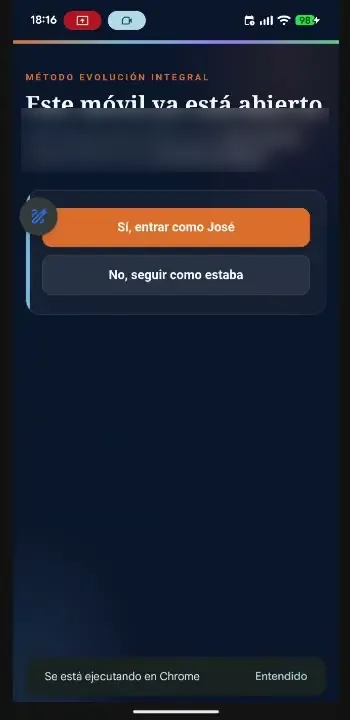
12:40 · tu Pixel
Lo que ya está arreglado en el sistema
| Error | Arreglo | |
|---|---|---|
| 1 · Samsung Internet | La app abre siempre con Chrome, tenga el navegador que tenga (desde la 2.2). Y "📲 Abrir mi app": la app recién instalada entra ya con su sesión. | ✓ |
| 2 · La web como app | En Android el navegador ya no ofrece instalar la web (probado). El manual nuevo lo marca como prohibido. | ✓ |
| 3 · Avisos falsos | Con Chrome van por el servicio de Google. Si fallan, la pantalla lo dice y el servidor lo apunta. | ✓ |
| 4 · Bloqueador de Samsung | En el manual nuevo, con sus capturas. Y desde la 2.3, las siguientes versiones se instalan con un toque desde la app, sin descargar nada. | ✓ |
| 5 · Pasos bloqueados | El campo ya no se bloquea: si no llegan, se escriben; si llegan mal, "✏️ No cuadra, lo cambio". | ✓ |
| 6 y 7 · Preparación | El manual nuevo empieza con un WhatsApp previo para copiar y pegar (fatsecret, reloj, báscula) y cómo compartir la pantalla. | ✓ |
| Actualizar la app | Tú decides cuándo (panel → Ajustes → "📲 App Método VA"), tú la recibes antes, y ahí mismo ves qué versión tiene cada cliente. | ✓ |
| Otros de esa llamada | Vídeos del entreno varios a la vez. "No cené" ya cuenta como respondido (lo avisó José ayer). | ✓ |
Dejar bien el móvil de José
Hoy tiene dos iconos, la app vieja (2.1), ningún aviso y los pasos a mano. Todo lo demás le funciona: formulario, fotos e informes llegan bien.
-
0
Antes de llamarle: enviar la versión nueva
TÚPanel → Ajustes → abajo, "📲 App Método VA" → "Enviar la 2.4 a todos los clientes". Así a José le sale el aviso de actualizar.
-
1
Borrar la web
ÉLAbre los dos iconos "Método VA" de uno en uno. El que se ve con los colores normales es la web: ese se BORRA (mantener pulsado el icono → Desinstalar). El de los botones en rojo es la app: ese se queda.
Antes de actualizar, no después: tras actualizar, la app también se verá con colores normales y ya no se distinguen.
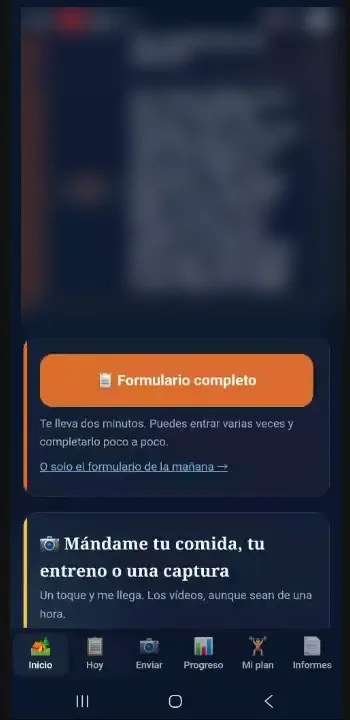
BORRAR: la web 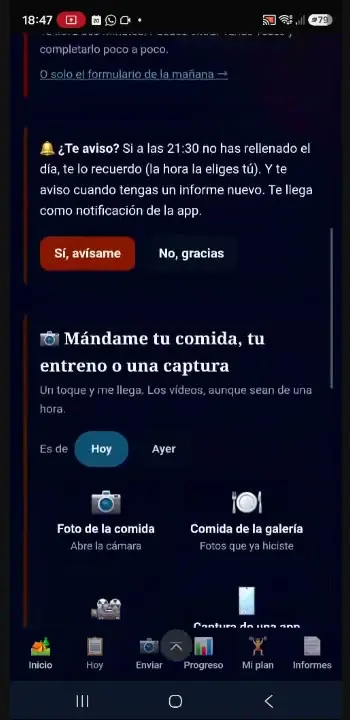
SE QUEDA: la app -
2
Actualizar la app
ÉLAbre la app. Arriba sale "🔄 Hay una versión nueva de tu app" → "Actualizar ahora" → "Descargar Método VA 2.4" → "Descargar de todos modos" → "📂 Abrir la app descargada" → en "¿Quieres descargar el archivo de nuevo?", toca el nombre en azul → "Actualizar" → Play Protect: "Analizar app" → "Instalar" (o, si dice "Aplicación bloqueada", "Más detalles" → "Instalar de todas formas").
Si sale "Aplicaciones desconocidas bloqueadas": Ajustes → Seguridad y privacidad → Bloqueador automático → apagarlo → volver a descargar. Si Play Protect dice "Aplicación bloqueada": "Más detalles" → "Instalar de todas formas".
Bien si: la app se cierra sola al terminar y, al abrirla de nuevo, se ve con colores normales y ya con su nombre.
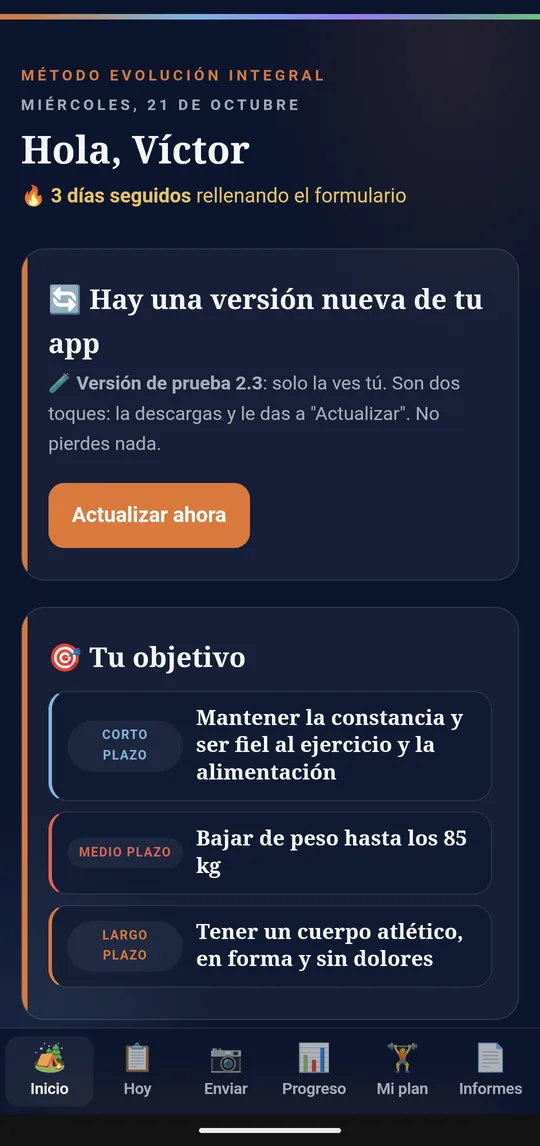
"Actualizar ahora" 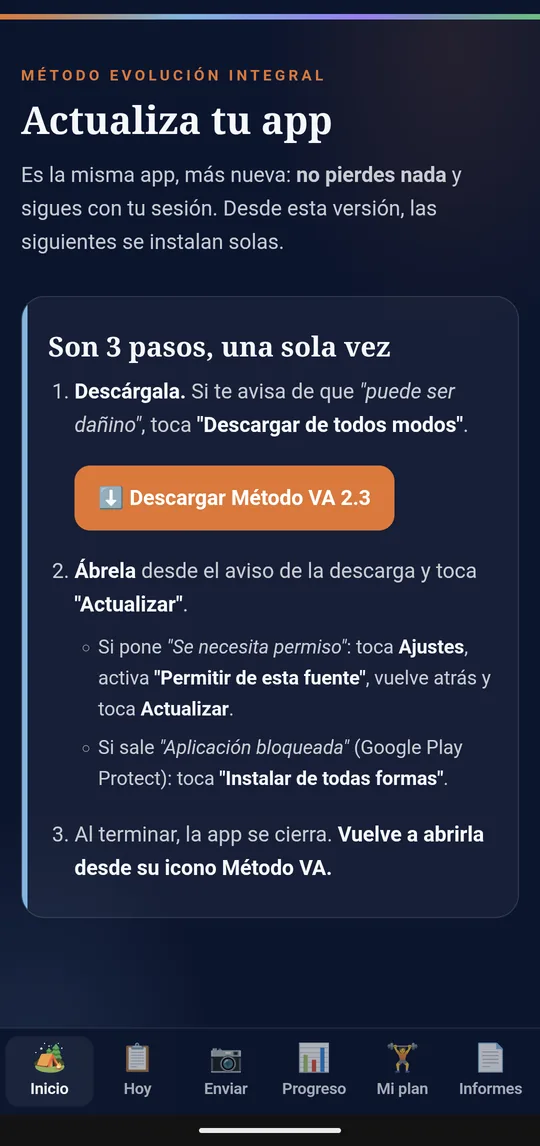
"Descargar" 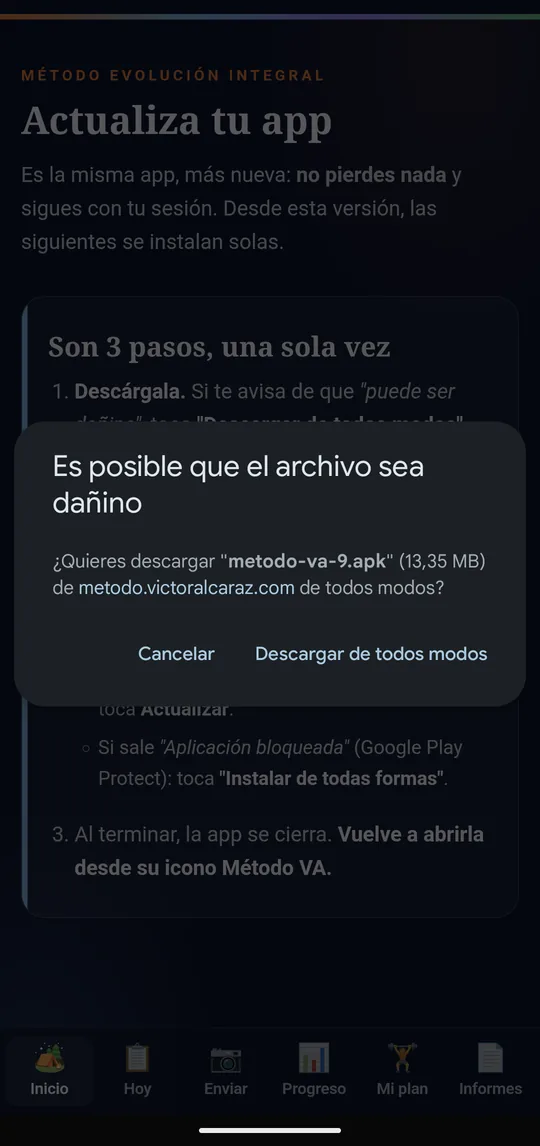
"De todos modos" 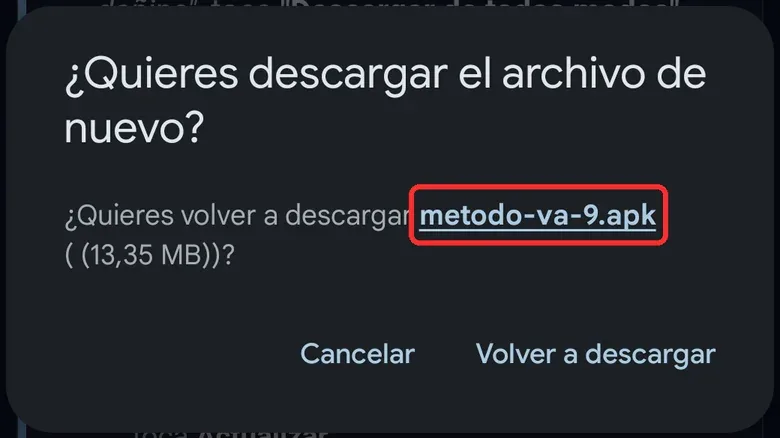
El nombre azul 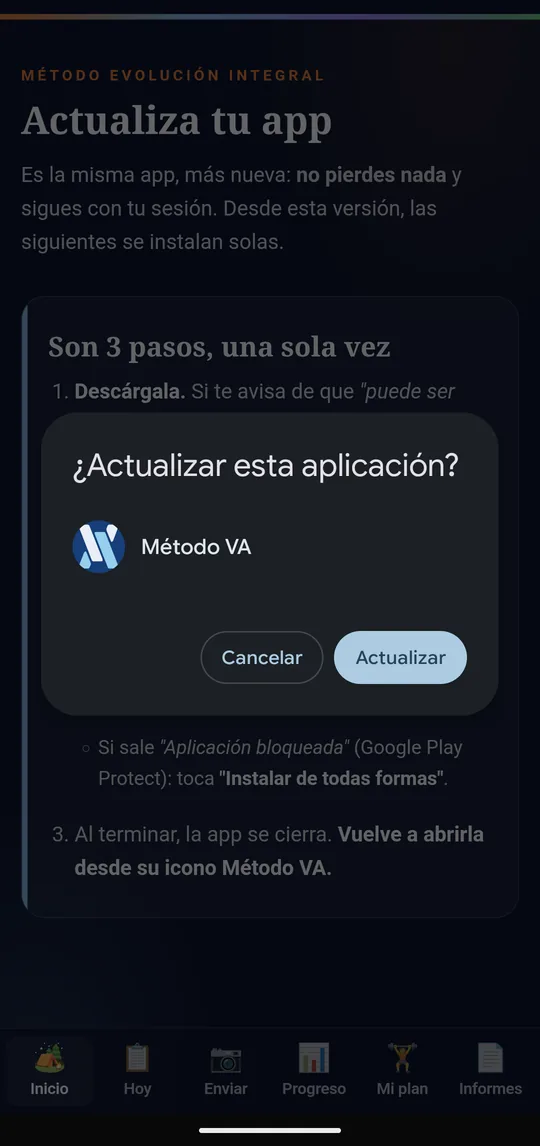
"Actualizar" 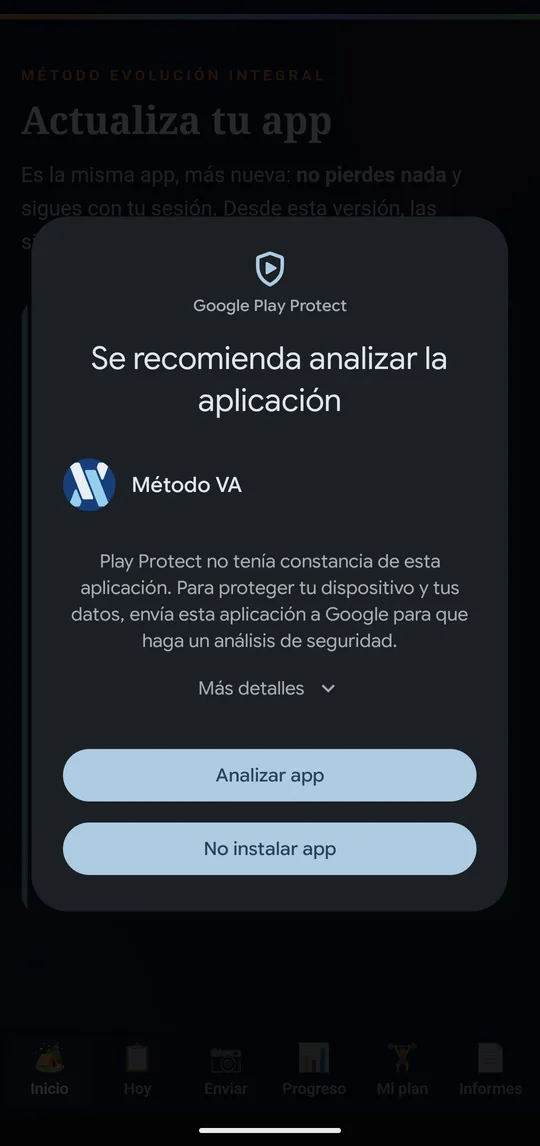
"Analizar app" 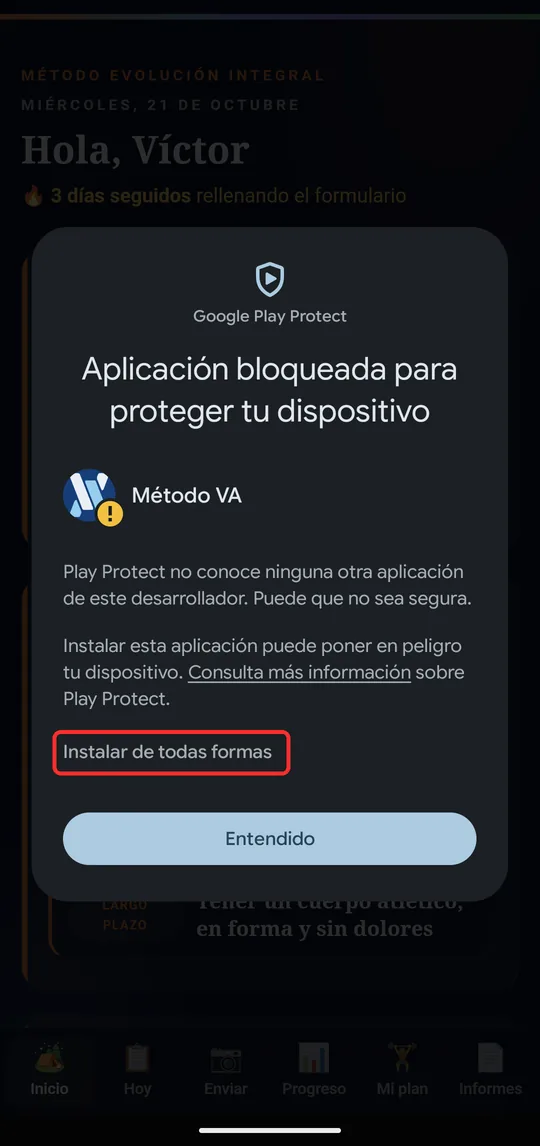
O "De todas formas" -
3
Que las próximas versiones se instalen con un toque
ÉLEn Inicio, tarjeta "🔄 Que tu app se actualice sola" → "Activar" → "Dar permiso" → activa "Permitir de esta fuente" (en su Samsung puede llamarse así o "Autorizar apps de esta fuente") → flecha atrás.
Bien si: sale "✓ Listo. Desde ahora, tu app se actualiza sola" y la tarjeta desaparece.
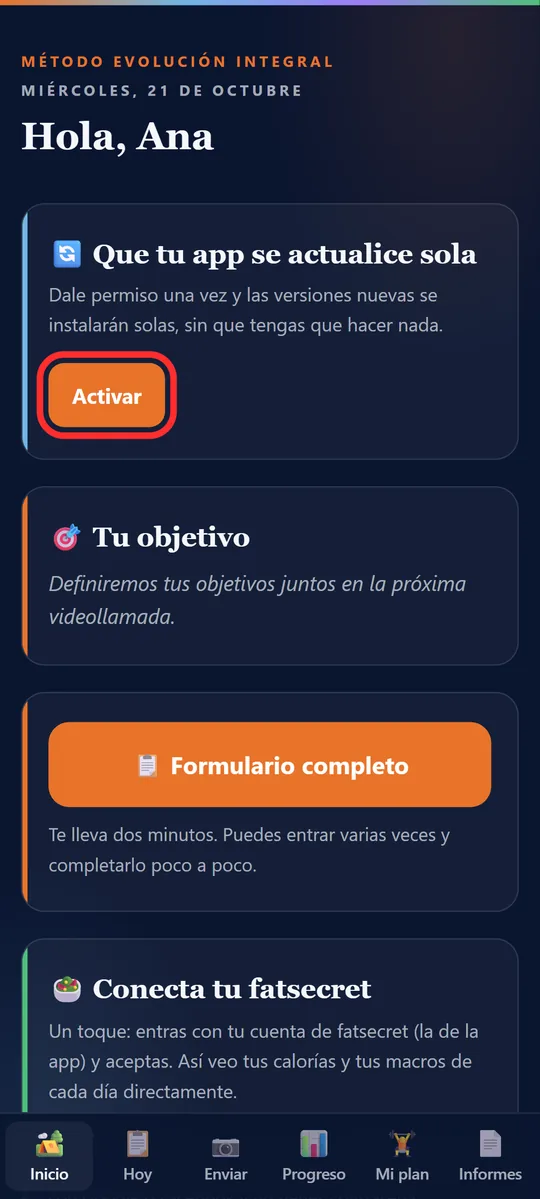
"Activar" 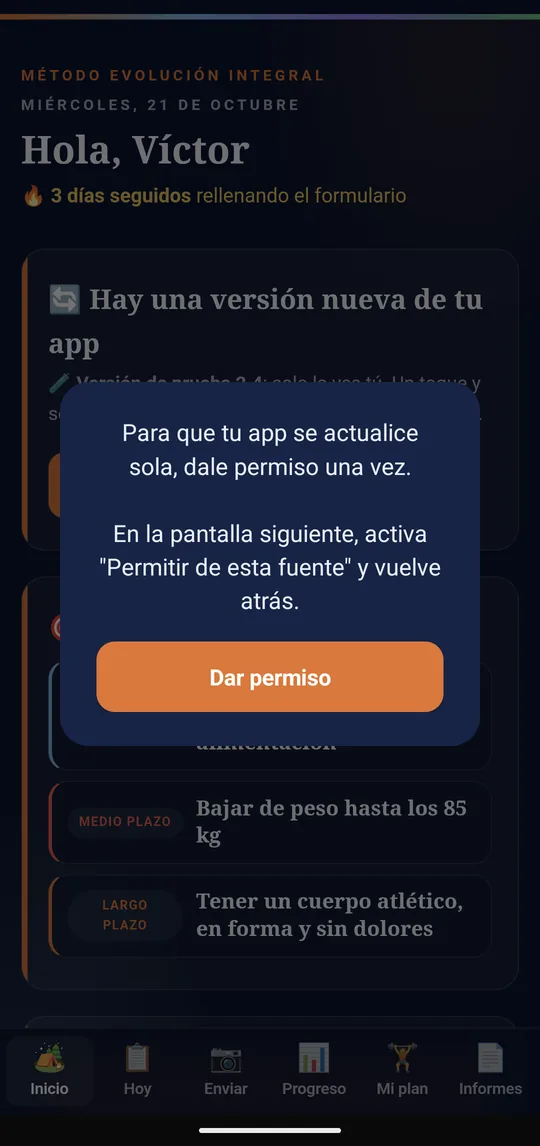
"Dar permiso" 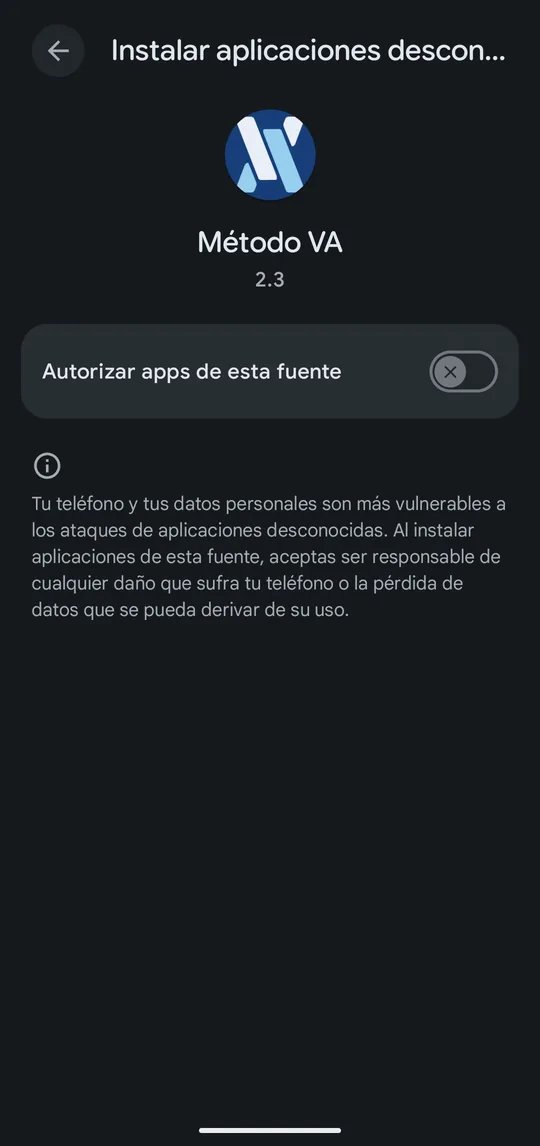
Activarlo 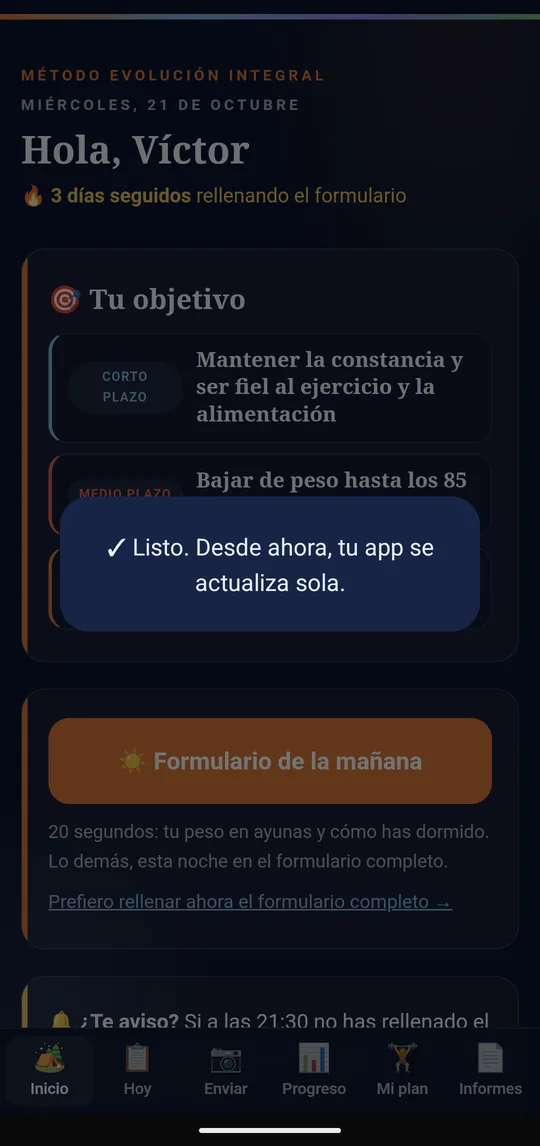
Listo -
4
Activar sus avisos
ÉLEn Inicio, tarjeta "🔔 ¿Te aviso?" → que elija sus horas → "Sí, avísame" → "Permitir" → "Mandarme un aviso de prueba". Si no ve la tarjeta: final de Inicio → "Cambiar mis avisos".
Bien si: le llega el aviso de prueba al momento. Y en tu panel, arriba en su ficha, sale "🔔 Avisos".
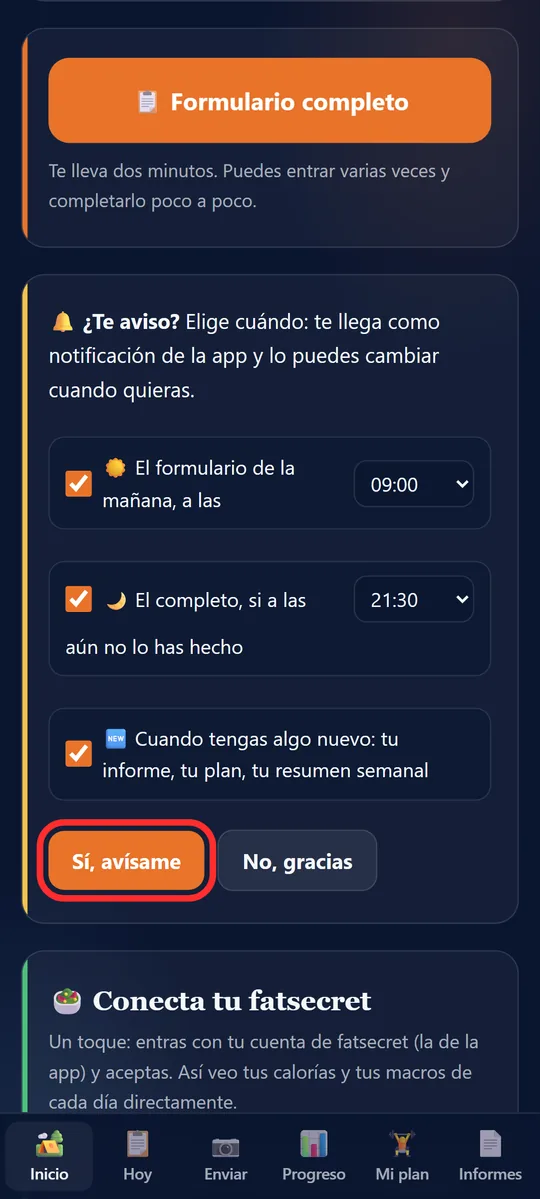
Sus horas y "Sí, avísame" 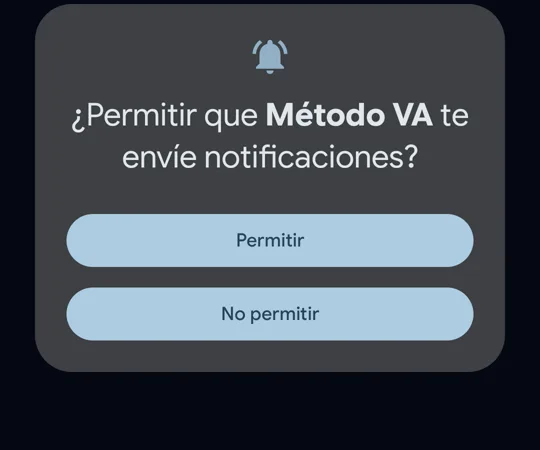
"Permitir" -
5
Sus pasos, si lo decides
TÚSu ficha → ⚙️ Ajustes → marca "👟 Sus pasos llegan solos" → Guardar cambios.
ÉLQue abra ApexWear y sincronice el reloj. Luego, en Inicio, "Activa tus pasos automáticos" → "Activar" → "Activar mis pasos". El permiso de Salud conectada ya lo dio ayer: tiene que poner "✅ Conectada".
Bien si: en unos días, en tu panel, sale "📲 Móvil" en su ficha y sus pasos llegan solos. Si no llegan, los sigue escribiendo él: ya no se bloquea nada.
-
6
Limpiar y comprobar
ÉLQuitar el icono del Campamento Base y desinstalar Google Fit (no lo usa).
TÚPanel → Ajustes → "📲 App Método VA": José tiene que salir con 2.4 y "se actualiza sola: sí".
Lo que decides tú
Fotogramas: grabación de Meet del 20-oct (su pantalla compartida), con sus datos personales difuminados. Capturas de la actualización: tu Pixel, 21-oct.